Att söka i schemat i TimeEdit
Här hittar du instruktioner för hur du söker i schemat i TimeEdit.
Visa förenklat schema utan att logga in
Denna vy är främst relevat för dig som ännu inte är antagen student vid KTH. Den visar en förenklad version av schemat utan att du behöver logga in. Här behöver du aktivt söka efter den kurs eller det program du vill se. Schemat visar endast kurs, datum och tid. Klicka på Sök schema:

Logga in för att visa detaljerat schema
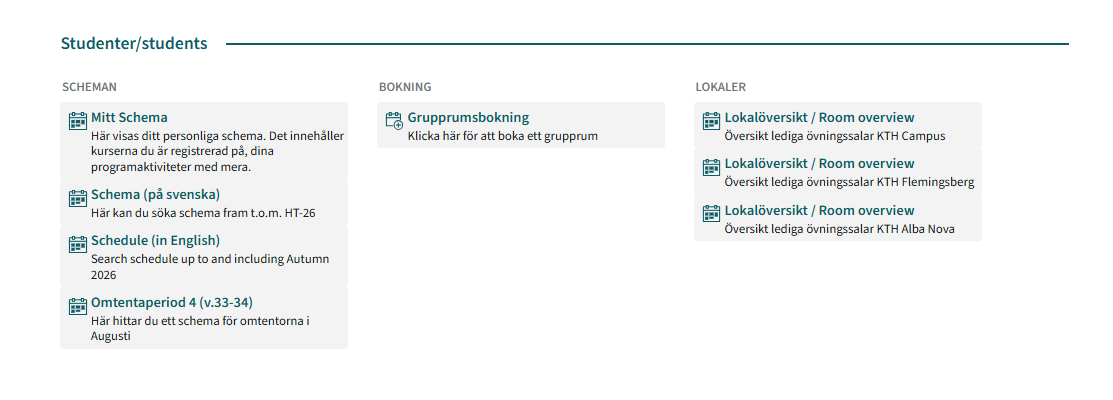
För att se ett schema med detaljerad information om lärare, sal mm. behöver du logga in. Inloggning krävs också för att använda funktionen 'Mitt Schema' som visar ditt personliga schema baserat på dina kursval. Klicka på Studenter/students och logga sedan in med din vanliga KTH-inloggning:

Välj vy i det inloggade schemat
Väl inloggad väljer du vy:
Mitt Schema
Mitt Schema visar ditt personliga schema, dvs kurser du är registrerad på, aktiviteter för ditt program samt dina personliga bokningar, såsom grupprumsbokningar.
Dyker din kurs inte upp här beror det oftast på att du ännu inte är registrerad, eller på fel vid registreringen. Kontrollera din registrering hos ditt skol-kansli. Har du fortfarande problem med Mitt schema kontaktar du IT-support .
Tips! Har du problem med Mitt Schema, använd istället vyn Schema tills problemet är löst.
Schema
Schema (på svenska eller engelska) låter dig söka fritt bland alla KTH´s kurser.
Du kan söka på enskilda kurser eller hela program.
Övriga vyer
Du hittar också augustis omtentaperiod, bokning av grupprum samt vyer för lediga lokaler, som kan användas för enskilda studier.
För dig som är omregistrerad på ett OM-tillfälle
Om du är omregistrerad på ett OM-tillfälle visas schemat inte automatiskt i Mitt Schema eftersom OM-koden inte finns med i schemat. Exempel på omtillfälle: AF1746-OM049 (HT-26).
Sök fram schemat för det ordinarie kurstillfället via ingången Schema (på svenska eller engelska). Skapa därefter en separat prenumeration på schemat.
Välj datum
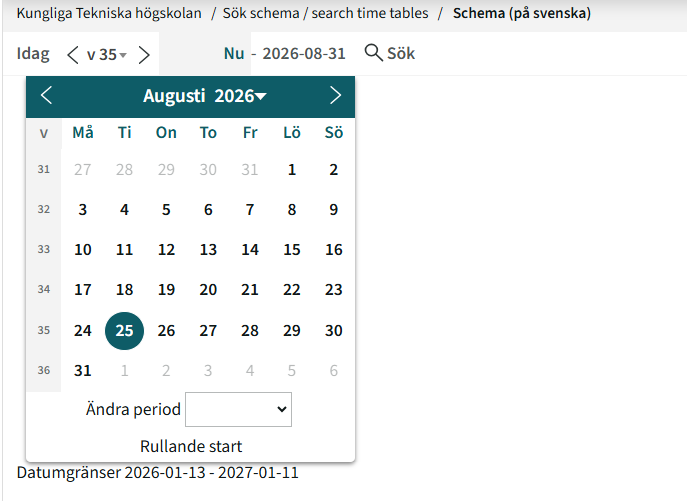
Oavsett om du tittar i det förenklade schemat eller det detaljerade, är det lämpligt att du börjar med att välja datumintervall. Antingen väljer du en termin:

...eller så väljer du veckor i den lilla kalendern som dyker upp när du klickar på de förvalda datumen:
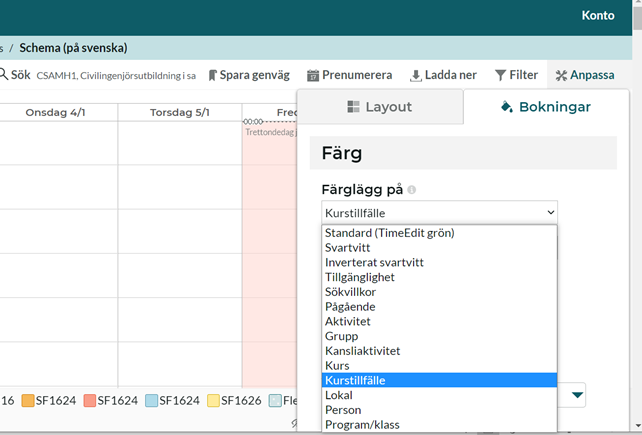
Anpassa utseende
Välj hur ditt schema ska se ut, under fliken Anpassa. Under Layout kan du välja att visa grafiskt schema. Tittar du på ett grafiskt schema för ett program kan det vara lämpligt att varje kurstillfälle får en egen färg. Tittar du på schemat för en kurs, färglägg gärna utifrån aktivitet, så visas föreläsningar i en färg, övningar i en annan, och så vidare: